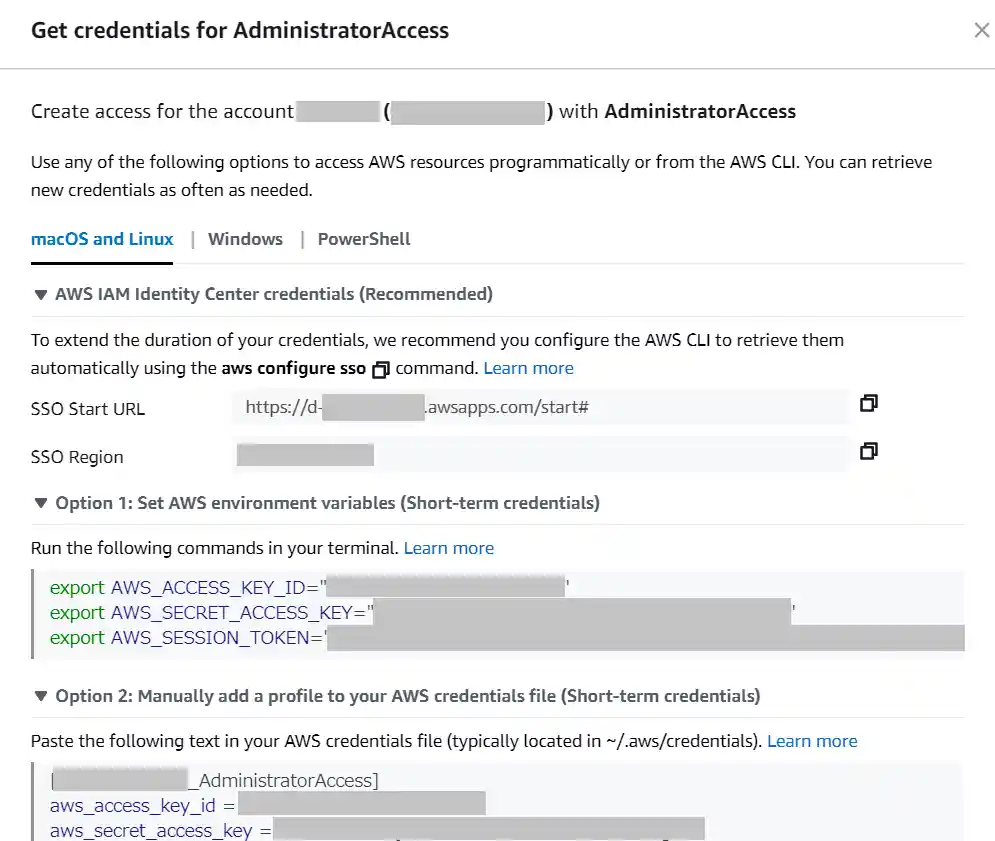
AWS IAM Identity Center での最小限の設定例
IAM の管理といえば、いろいろ大変とのイメージが強かったが、2022年に IAM Identity Center が導入され、管理が容易になった
普段は管理者にまかせっきりの AWS のユーザー管理を試してみようと思う
IAM Identity Center 設定
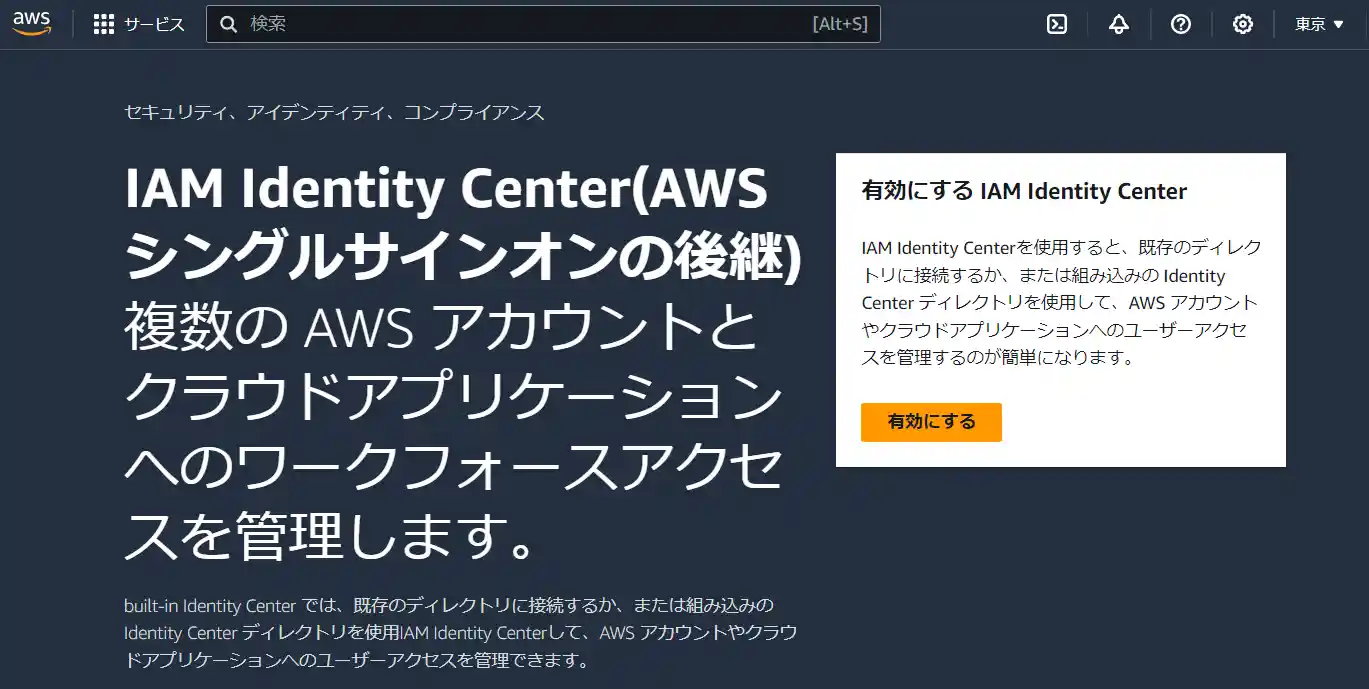
有効化されていない場合、はじめに IAM Identity Center に進み、有効化する必要がある
一つ Tips としては、使うリージョンが固定化されている場合、この時点でリージョンを選んでおくとよい (今回の例では「東京」)
グループ作成
はじめにグループの設定から、AWS アカウントに紐づけるのはユーザー単位でもグループ単位でも可能
ユーザーとグループの概念が完全に別になっているので、仮にグループを消しても、ユーザーが消えることはない
AWSアカウントに紐づけたグループに対して、許可セットを設定できるので、基本的にはグループを作ったほうがよさそう
グループ作成ではグループ名を設定する程度

マルチアカウント許可 - 許可セットの作成
許可セットを作成 に進む
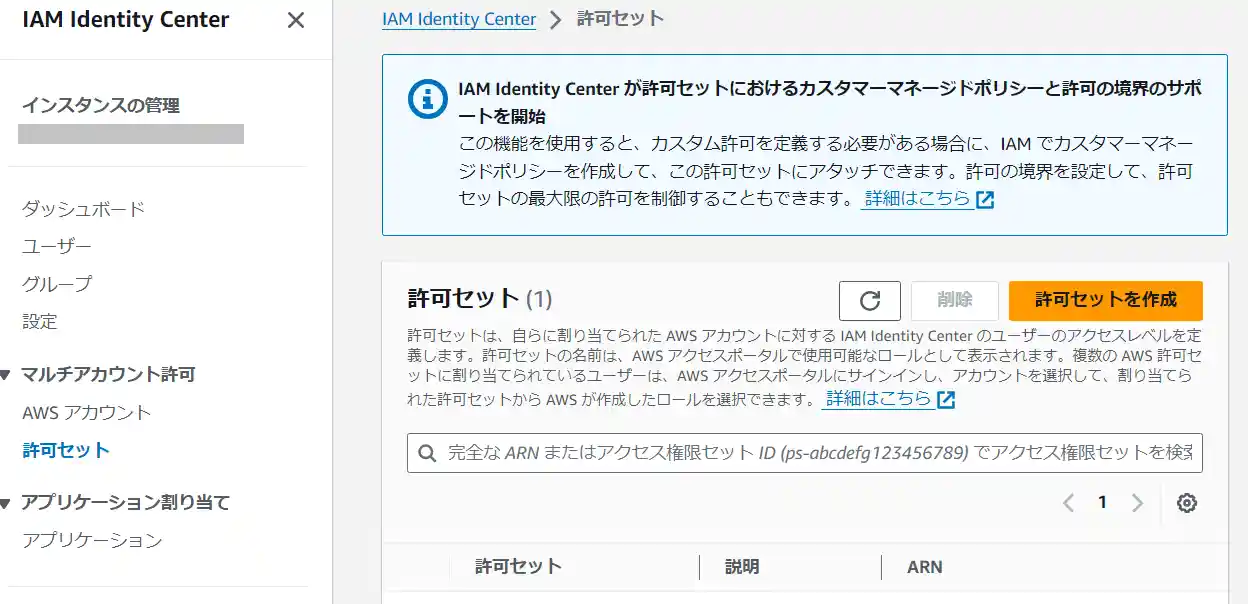
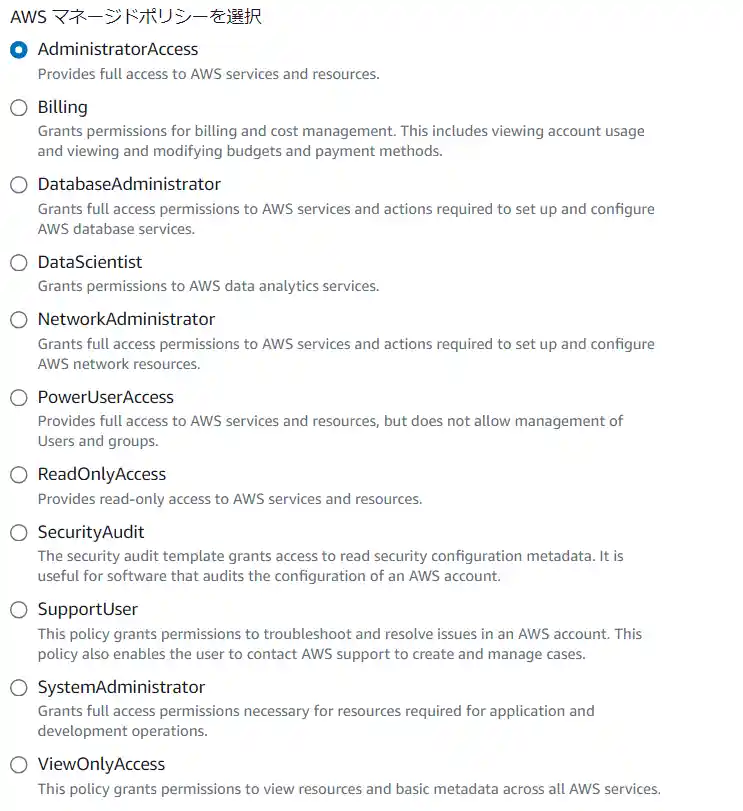
テンプレートからも選ばるし、カスタム許可セットを作成も可能
今回は事前定義から選択
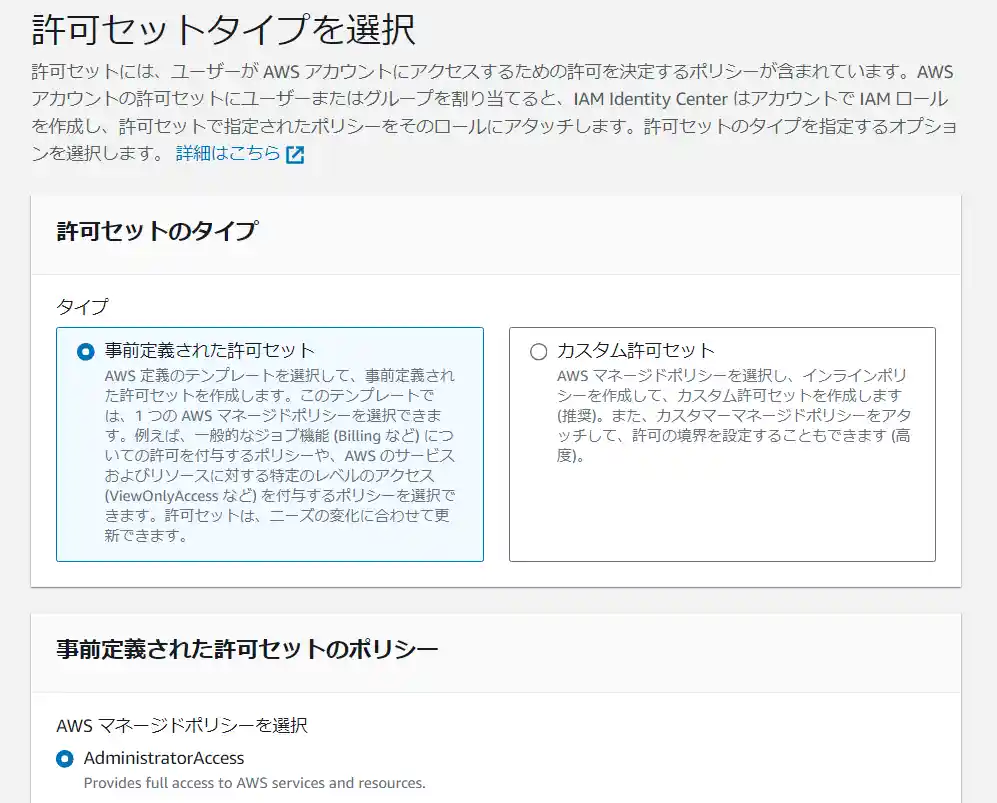
AWS マネージドポリシーがいい感じにまとまっていて素晴らしい
詳細設定も可能
今回はセッション期間はデフォルトの1時間を指定

これで許可セットが完成
マルチアカウント許可 - AWSアカウント設定
AWSアカウントの設定
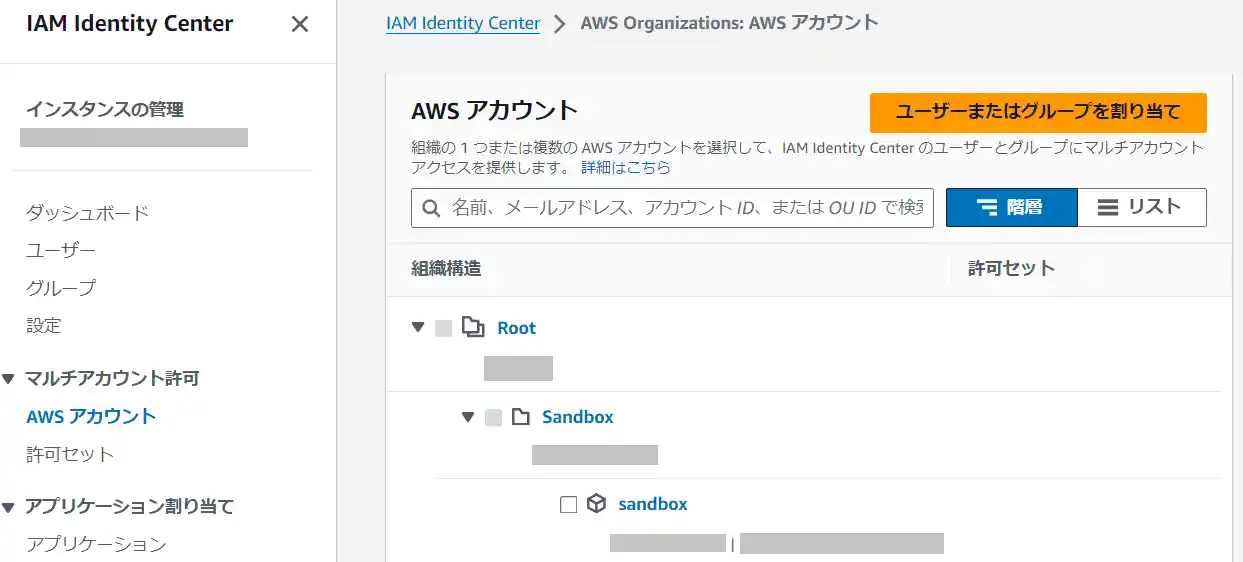
AWS Organizations を使うことが前提の作りになっているので、組織構造を作っておくといいと思う (個人でも、sandbox や development など作っておくといい気がする)
組織に紐づいたアカウントをチェックボックスで選び、ユーザーまたはグループを割り当てを選択
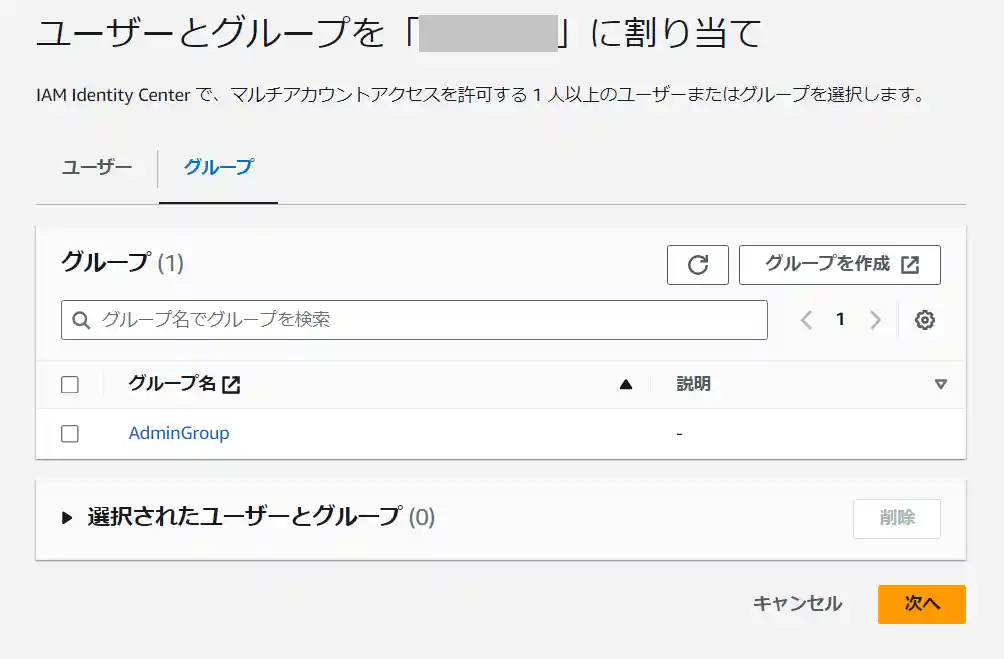
グループをチェックボックスで選び、次へ
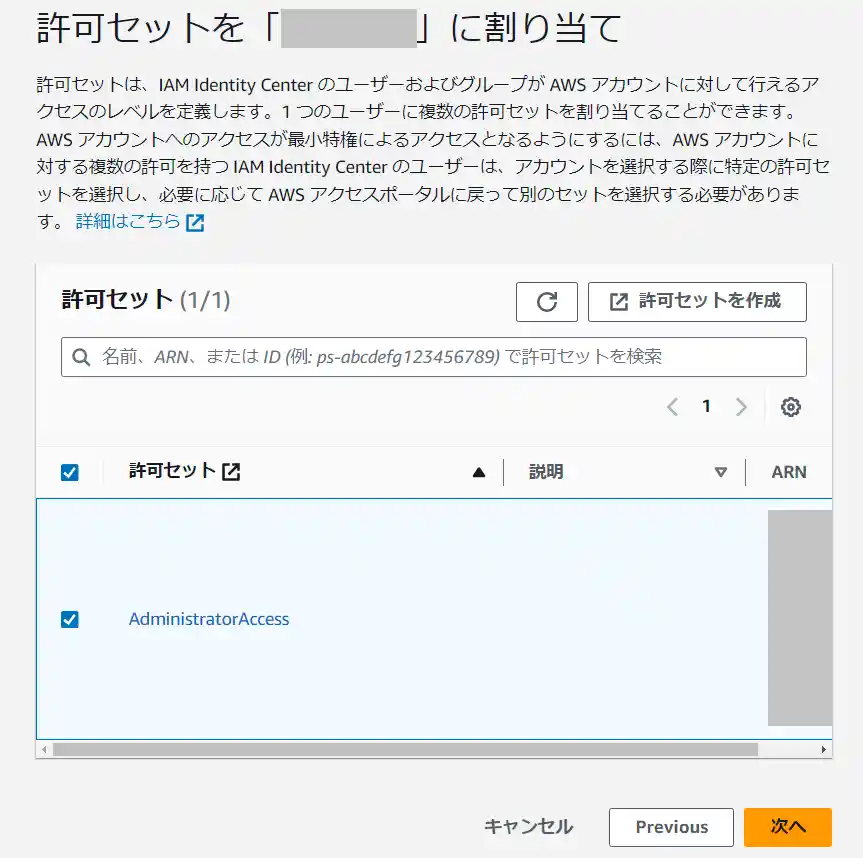
許可セットを選び、あとは流れに従って 次へ 進めば完了
ユーザー作成
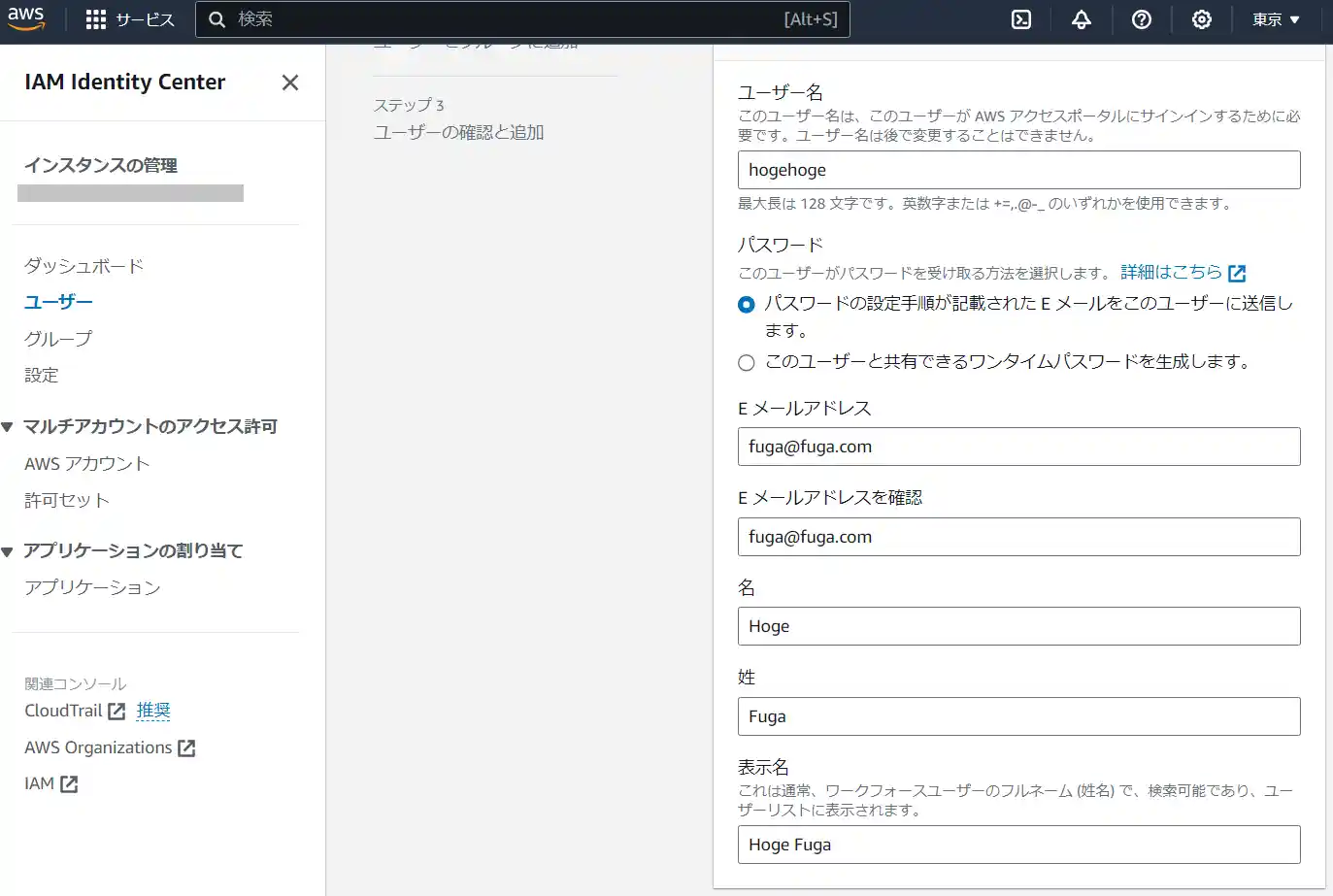
ユーザー作成では、ユーザー名・メールアドレス・名・姓が必要
作成後でもメールアドレスも含め編集可能
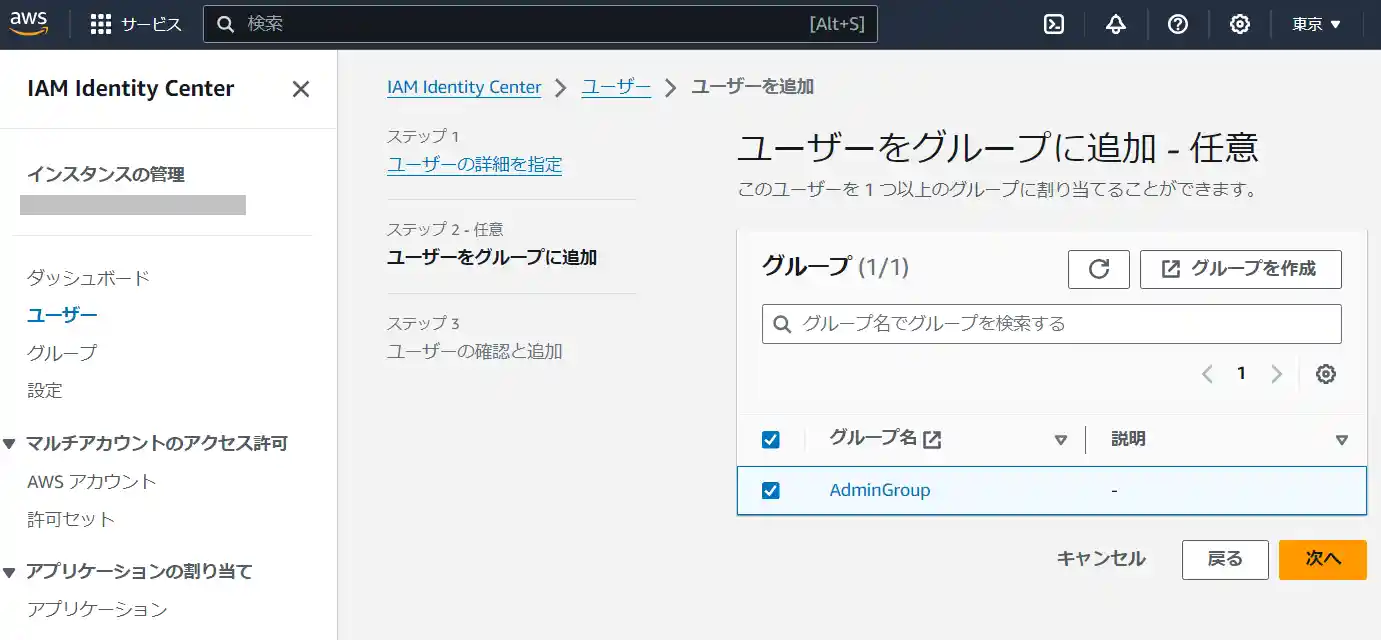
ユーザー作成の流れで、グループ登録が可能
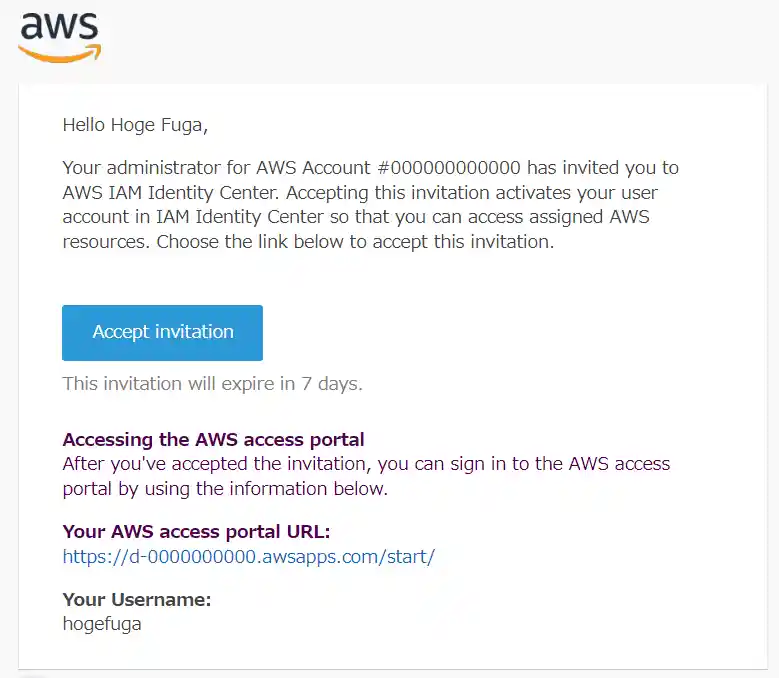
ユーザーを作成すると、このようなメールがユーザーに届き、以降はユーザー側での設定
ユーザー側での操作
届いたメールの Accept invitation をクリックすれば、使用可能
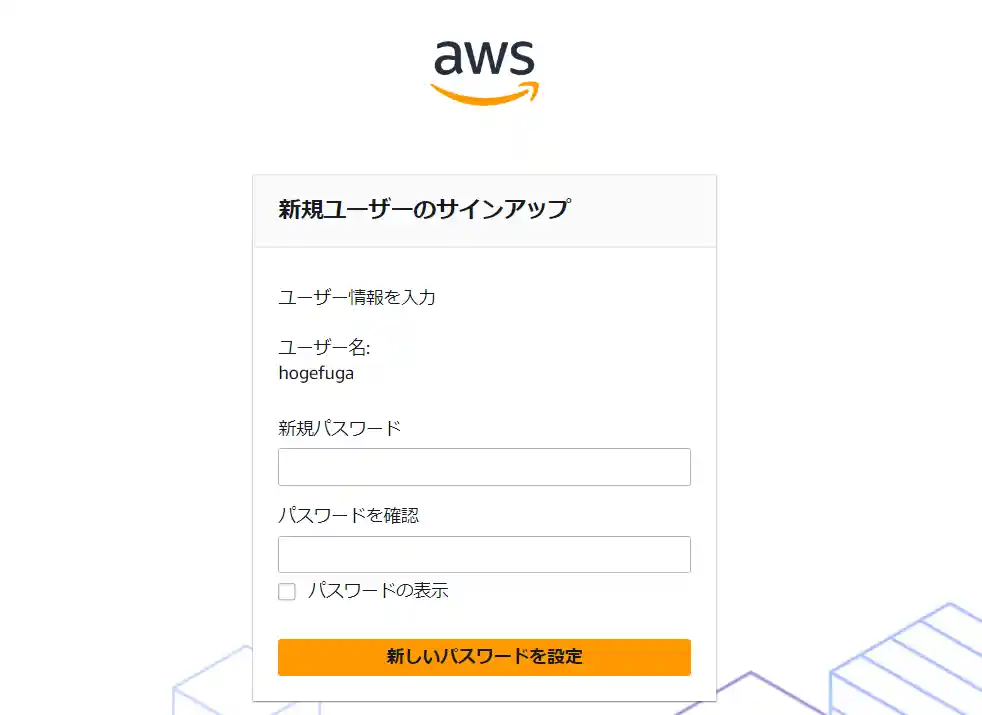
続いて、新規パスワードの設定
MFAデバイスの登録
1password や Google Authenticator などを使い、認証アプリをあらかじめ準備しておく

ステップに従い、MFA を割り当て まで進める
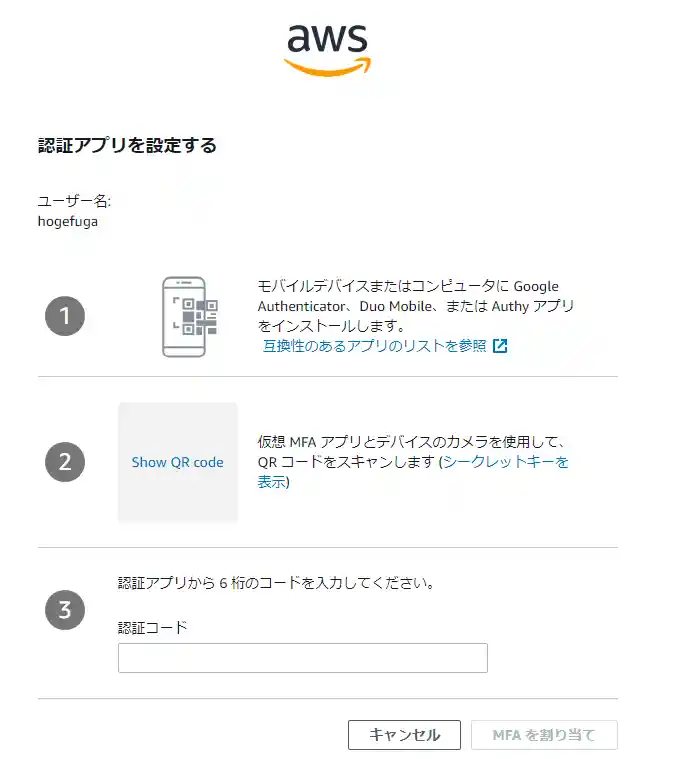
ここまで行えば完了
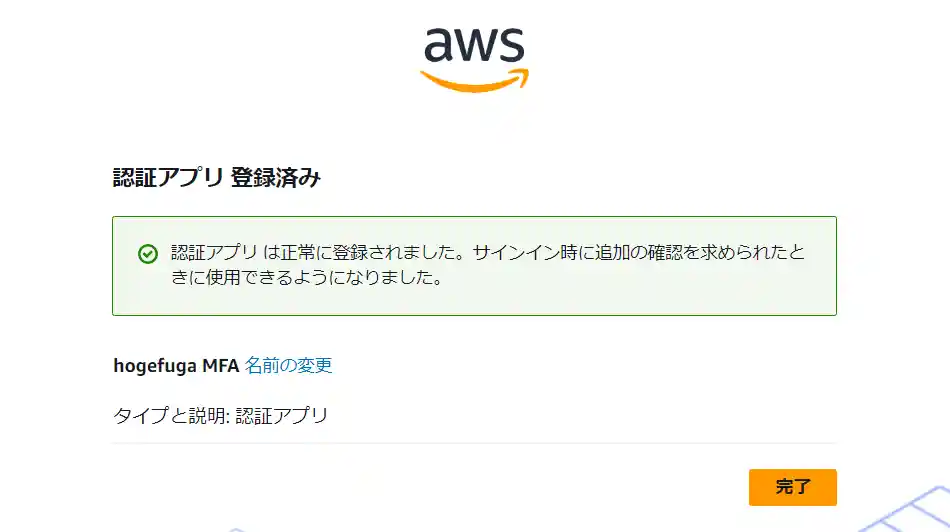
これ以降、ダッシュボードのAWS アクセスポータルに書かれた URL からアクセス可能
ex: https://d-0000000000.awsapps.com/start
マネジメントコンソールへのリンクとコマンドラインアクセスの設定方法が表示される
(複数のAWSアカウント・許可セットごとに表示)
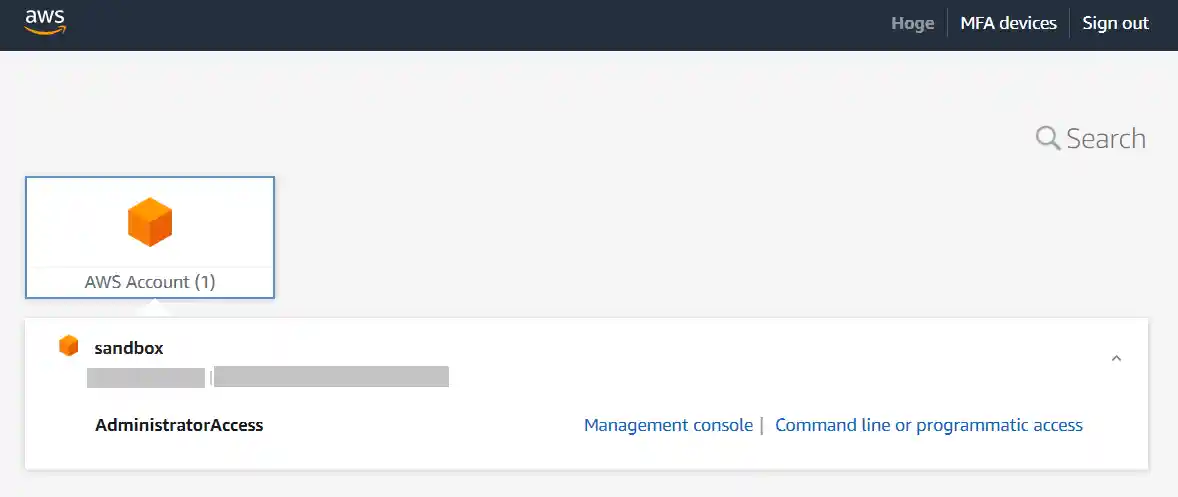
設定方法もわかりやすく提示できるので、管理者への問い合わせも減りそう